
웹캠은 렌즈 청소, 케이블 점검, 보관 환경 관리만 꾸준히 해도 오래 안정적으로 쓰는 데 도움이 됩니다. 사용 전후로 간단히 상태를 확인하고, 흔들림이나 인식 오류가 생기면 연결부와 설정부터 차근차근 살펴보는 것이 좋습니다.
웹캠 관리 요령 실용 가이드: 기본 점검부터 시작해 보세요
웹캠을 오래 쓰려면 특별한 기술보다 기본 점검을 습관처럼 하는 것이 중요합니다. 가장 먼저 확인할 부분은 렌즈의 오염, 케이블의 꺾임, 연결 포트의 느슨함입니다. 이런 작은 문제는 당장 큰 고장으로 이어지지 않더라도 화질 저하나 끊김의 원인이 되기 쉽습니다.
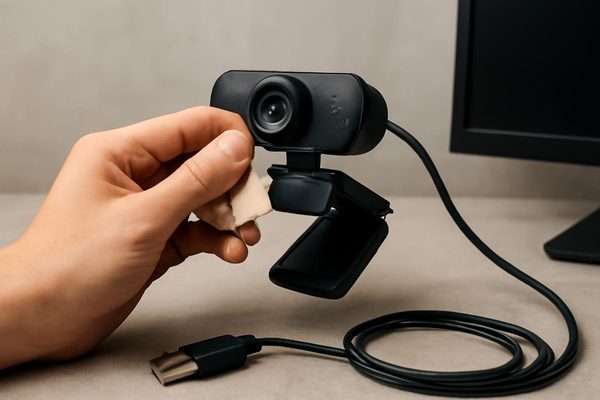
화상회의나 녹화 전에 화면이 정상인지 잠깐 미리 보는 습관도 도움이 됩니다. 초점이 흐리거나 화면이 어둡게 나오면 단순한 설정 문제일 수 있고, 경우에 따라서는 렌즈 표면의 먼지나 조명 위치가 원인일 수 있습니다.
- 렌즈 표면에 먼지나 지문이 있는지 확인하기
- USB 케이블이 꺾이거나 눌린 흔적이 없는지 살펴보기
- 카메라가 장치에서 정상 인식되는지 미리 점검하기
- 사용 전 화면 밝기와 배경 조명을 함께 확인하기
청소는 자주보다 안전하게 하는 것이 중요합니다
웹캠 청소는 강하게 닦는 것보다 안전한 도구로 부드럽게 관리하는 편이 좋습니다. 렌즈는 마른 부드러운 천으로 가볍게 닦고, 먼지가 잘 떨어지지 않을 때만 전용 클리너를 소량 사용하는 방식이 무난합니다. 액체를 직접 뿌리면 내부로 스며들 수 있으니 피하는 것이 좋습니다.
본체 주변은 정전기나 마찰로 손상되지 않도록 주의해야 합니다. 특히 마이크가 함께 있는 제품은 틈 사이로 이물질이 들어가지 않게 살살 털어내는 정도가 적당합니다. 청소 후에는 렌즈에 얼룩이 남지 않았는지, 영상이 예전보다 뿌옇게 보이지 않는지 확인해 보시면 됩니다.
- 렌즈에 직접 액체를 분사하지 않기
- 거친 휴지나 수건으로 세게 문지르지 않기
- 틈새는 무리하게 파고들지 말고 겉면 위주로 닦기
- 청소 뒤에는 영상 상태를 짧게 테스트하기
연결 상태와 설정을 함께 살펴야 오류를 줄일 수 있습니다
웹캠이 갑자기 작동하지 않을 때는 기기 자체 고장으로 단정하기보다 연결 상태와 설정을 먼저 확인하는 편이 좋습니다. 다른 USB 포트로 바꿔 보거나, 사용 중인 프로그램에서 카메라 장치 선택이 바뀌지 않았는지 살펴보면 해결되는 경우가 있습니다.
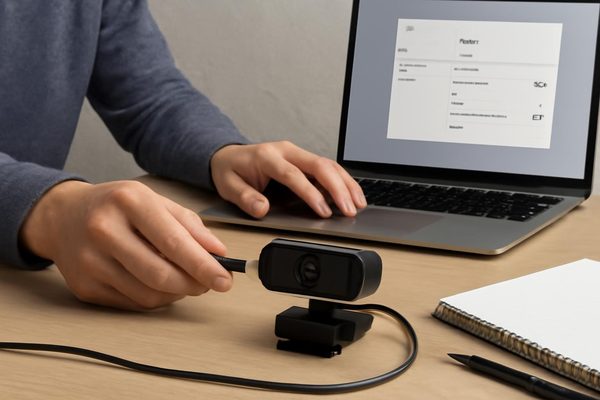
운영체제나 화상회의 프로그램이 업데이트된 뒤에는 권한 설정이 달라질 수 있습니다. 카메라 접근 권한이 꺼져 있거나, 다른 앱이 먼저 카메라를 사용하고 있으면 화면이 나오지 않을 수 있으니 사용 중인 프로그램을 정리한 뒤 다시 확인해 보시는 것이 좋습니다.
- USB 포트 변경 후 인식 여부 확인하기
- 카메라 권한과 프로그램 설정 확인하기
- 다른 앱이 웹캠을 사용 중인지 살펴보기
- 드라이버나 프로그램 업데이트 후 재부팅해 보기
보관 환경을 잘 잡으면 잦은 고장을 줄이는 데 도움이 됩니다
웹캠은 쓰지 않을 때 어디에 두는지도 중요합니다. 먼지가 많은 곳이나 습기가 심한 곳에 오래 두면 렌즈와 케이블 상태가 나빠질 수 있습니다. 사용하지 않을 때는 케이블을 무리하게 감아 두지 말고 자연스러운 곡선으로 정리하는 편이 좋습니다.
노트북 위에 상시 장착해 두는 경우에도 주의가 필요합니다. 이동이 잦다면 캡이나 덮개를 활용해 렌즈를 보호하고, 가방에 넣을 때는 눌리거나 흔들리지 않도록 분리 보관하는 것이 안전합니다. 작은 충격이 반복되면 외관은 멀쩡해 보여도 접촉 불량이 생길 수 있습니다.
- 습기와 먼지가 적은 곳에 보관하기
- 케이블을 세게 접거나 묶지 않기
- 이동 시 렌즈 보호용 덮개를 활용하기
- 장기간 미사용 시에도 가끔 상태를 확인하기
이런 증상은 점검을 서두르는 편이 좋습니다
화면이 자주 끊기거나, 초점이 반복해서 어긋나거나, 연결했다 뺐다를 반복해야 하는 경우에는 간단한 청소만으로 해결되지 않을 수 있습니다. 이런 때는 설정을 다시 확인하고, 케이블이나 포트를 바꿔 보면서 원인을 좁혀 가는 방식이 좋습니다.
물리적인 손상이 의심되면 무리하게 계속 사용하기보다 점검을 멈추는 편이 안전합니다. 특히 케이블 피복이 벗겨졌거나 연결부가 헐거워진 상태라면 추가 손상을 막기 위해 사용 빈도를 줄이고 필요한 경우 점검을 받아보는 것이 좋습니다.
- 화면 끊김이 반복될 때
- 포트 변경 후에도 인식이 불안정할 때
- 케이블 손상이나 연결부 헐거움이 보일 때
- 렌즈 오염을 제거해도 화질이 개선되지 않을 때
자주 묻는 질문
웹캠 렌즈는 얼마나 자주 닦아야 하나요?
사용 환경에 따라 다르지만, 렌즈에 먼지나 지문이 보일 때마다 가볍게 닦아 주는 정도면 충분한 경우가 많습니다. 자주 만지는 장소나 먼지가 많은 환경에서는 점검 빈도를 조금 더 늘리는 것이 좋습니다. 다만 너무 잦은 강한 세척은 오히려 렌즈 표면에 부담이 될 수 있으니, 부드러운 천으로 필요한 만큼만 관리하시는 편이 안전합니다.
웹캠 화면이 갑자기 안 나올 때 가장 먼저 무엇을 확인해야 하나요?
가장 먼저 케이블 연결 상태와 카메라 선택 설정을 확인해 보시는 것이 좋습니다. 다른 USB 포트에 꽂아 보거나, 사용 중인 프로그램에서 웹캠이 올바르게 선택되어 있는지 살펴보면 원인을 좁히는 데 도움이 됩니다. 그다음에는 카메라 권한이 꺼져 있지 않은지, 다른 앱이 먼저 사용 중이 아닌지도 함께 확인해 보시면 좋습니다.
장기간 사용하지 않을 때 웹캠은 어떻게 보관하는 것이 좋나요?
먼지와 습기가 적은 곳에 두고, 케이블을 억지로 꺾지 않는 것이 기본입니다. 노트북에 붙여 둔 상태라면 렌즈를 덮개로 보호하고, 이동이 많으면 눌리거나 흔들리지 않게 따로 보관하는 편이 좋습니다. 오랫동안 쓰지 않더라도 가끔 상태를 확인하면 접촉 불량이나 표면 오염을 빨리 발견하는 데 도움이 됩니다.